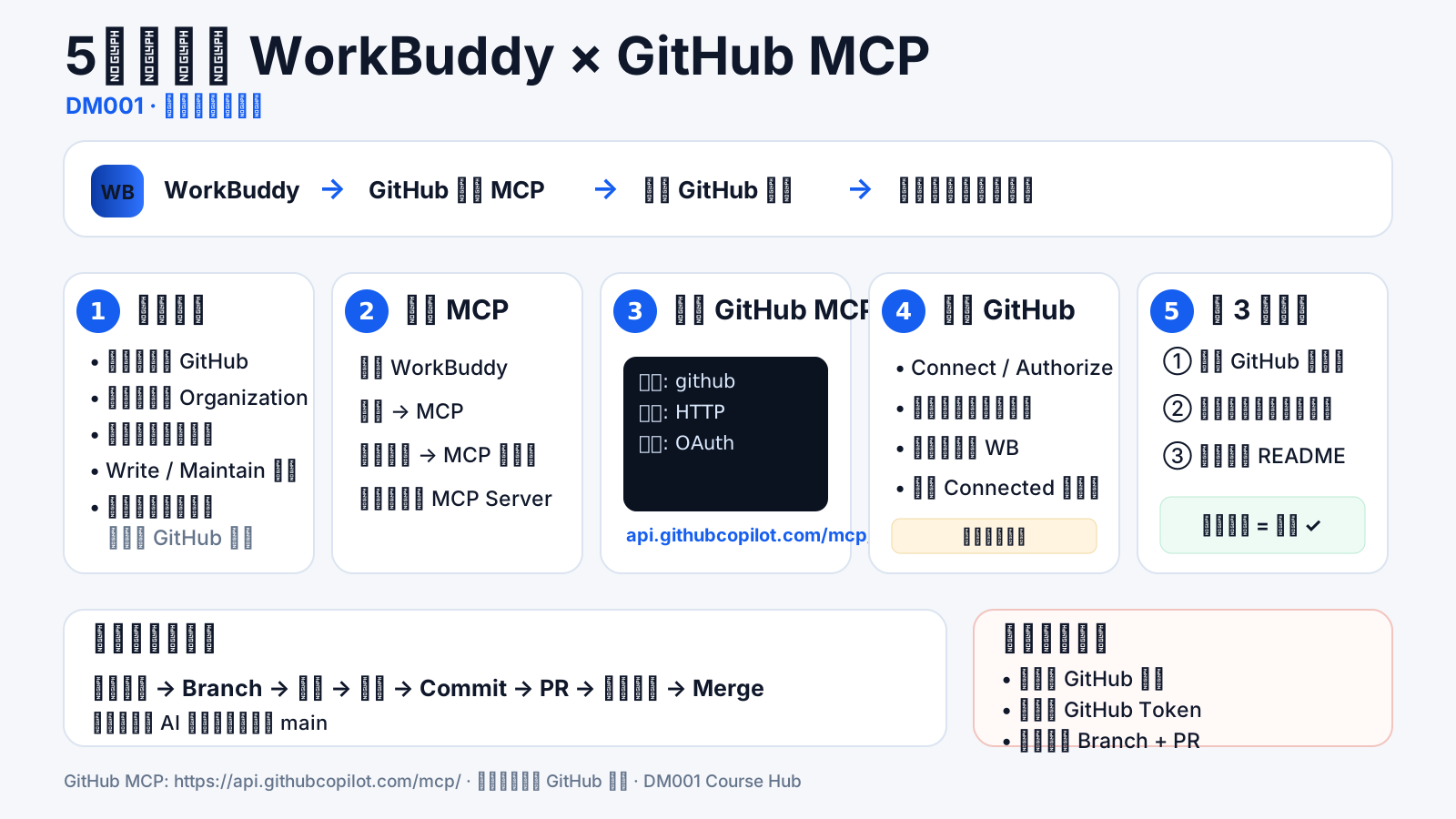
连接结构
我们使用 GitHub 官方托管的 Remote MCP Server,不要求学生自己部署 MCP 服务。
WorkBuddy→GitHub 官方 MCP→你的 GitHub 账号→你有权限的课程仓库
MCP 地址
https://api.githubcopilot.com/mcp/GitHub 官方文档确认这是官方 Remote MCP endpoint;Remote MCP 可通过 OAuth 或 PAT 进行认证。OAuth 是否能够直接弹出登录,取决于 MCP Host 对远程 OAuth 的支持。
五步完成配置
1
确认 GitHub 权限
- 登录自己的 GitHub 账号。
- 确认已经加入课程要求的 GitHub Organization。
- 确认 GitHub 网页上能看到自己负责的仓库。
- 需要改代码时,应至少拥有对应仓库的 Write / Maintain 权限。
如果 GitHub 网页本身看不到仓库,先解决 GitHub 权限,不要从 WorkBuddy 这一层排查。
2
打开 WorkBuddy 的 MCP 设置
进入 WorkBuddy 的 MCP / MCP Server 设置入口,选择添加一个新的 MCP Server。
3
添加 GitHub 官方 Remote MCP
优先填写下面三个核心字段:
名称:github
类型:HTTP(或 HTTP/SSE)
URL:https://api.githubcopilot.com/mcp/
保存后,让 WorkBuddy 尝试连接。
4
完成 GitHub 授权
如果 WorkBuddy 弹出 OAuth / Authorize / Connect 流程,使用你自己的 GitHub 账号在浏览器完成授权,然后回到 WorkBuddy。
不要使用老师账号,也不要多人共用一个 GitHub 账号。
如果当前 WorkBuddy 版本没有为 GitHub Remote MCP 提供 OAuth 授权入口,请直接看本文后面的 PAT 备用方式。
5
确认连接状态
重新加载 MCP Servers。只要 GitHub MCP 正常连接,就可以开始执行下面三个只读测试。
建议先只读验证,确认身份与仓库范围正确后,再尝试创建 Issue 或修改代码。
三个测试
① 使用 GitHub MCP,告诉我当前登录的是哪个 GitHub 用户。
② 使用 GitHub MCP,列出我当前可以访问的课程 GitHub 仓库。
③ 读取我负责仓库的 README,并简单介绍这个项目。
三个测试都正常,就说明 WorkBuddy → GitHub MCP → GitHub 的连接已经完成。
以后让 AI 改代码,统一这样做
课程开发尽量不要让 Agent 直接修改或合并主分支。推荐把下面这句话直接作为任务要求的一部分:
检查并解决这个问题。需要修改代码时:创建新的 branch → 修改并测试 → commit → 创建 Pull Request;不要直接 merge main。
发现问题→Branch→修改→测试→Commit→PR→人工检查→Merge
权限与安全
- 每个人使用自己的 GitHub 账号。
- 不要共享 GitHub Token。
- GitHub MCP 不会自动给你更多仓库权限;最终边界仍由 GitHub Organization / Repository 权限决定。
- AI 修改课程代码优先使用 Branch + Pull Request,保留人工检查环节。
如果 OAuth 没有出现:使用 Fine-grained PAT
GitHub 官方 Remote MCP 同样支持 PAT。只有当当前 WorkBuddy 版本没有可用的远程 OAuth 流程时,再走这个备用方案。
- 在 GitHub 创建 Fine-grained Personal Access Token。
- 只选择课程需要访问的 Organization / repositories。
- 按任务需求授予最小权限,例如 Contents、Issues、Pull requests。
- 在 MCP HTTP Header 中加入 Authorization。
Authorization: Bearer YOUR_GITHUB_PAT
Token 不要写进课程仓库、README、截图或公开教程。能用 WorkBuddy 的安全变量 / 密钥存储时,优先使用安全存储。
官方参考
GitHub 官方 MCP Server:github/github-mcp-server
GitHub Docs:Setting up the GitHub MCP Server